Guía para maestros de hermandad y oficiales
Cómo llevar el espacio privado de tu hermandad en ONN: dejar entrar a gente, enlaces de invitación, elegir oficiales, publicar planes, eventos, encuestas y elecciones de maestro de hermandad.
Descargar en PDF Guía para miembros
1Qué recibe tu hermandad
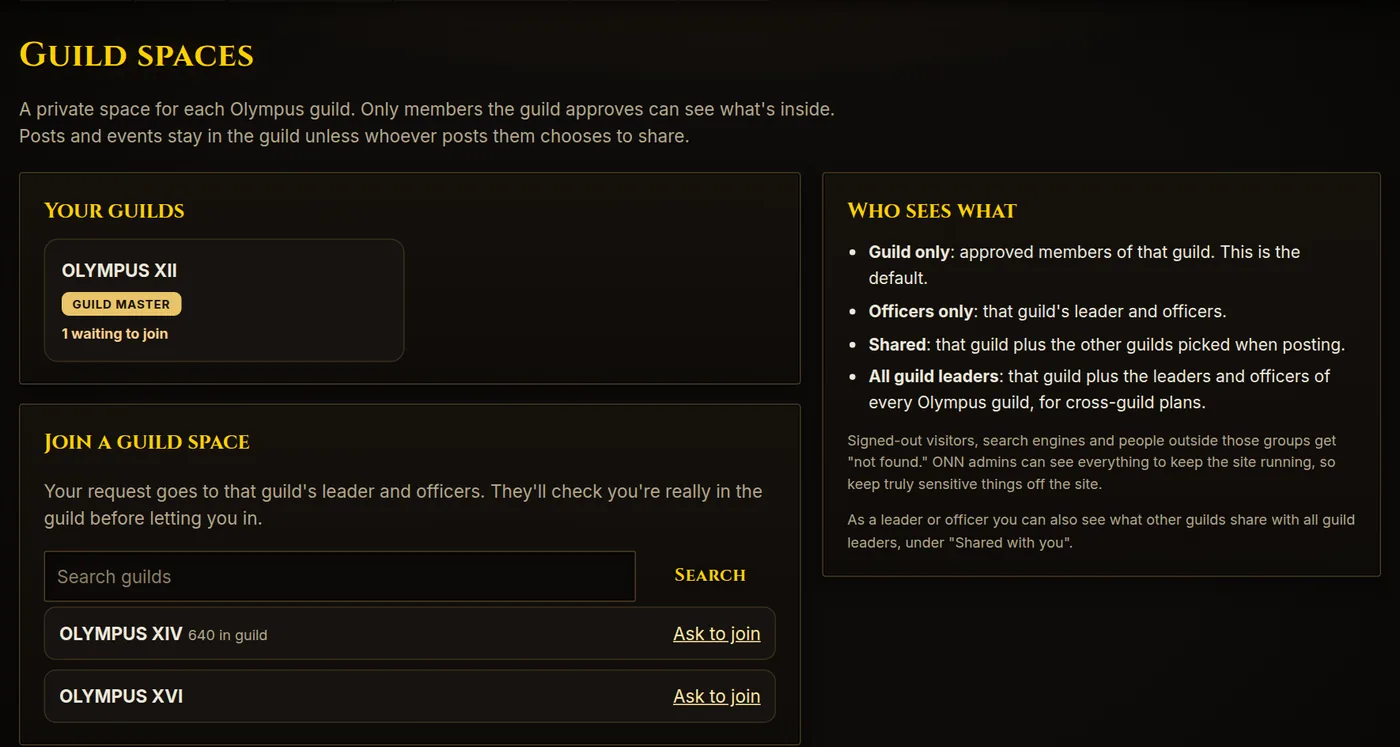
Cada hermandad de Olympus tiene un Espacio de hermandad privado en ONN, un lugar para organizarse lejos del sitio público. Solo las personas que apruebes pueden ver el interior; los visitantes sin sesión y los buscadores solo ven «no encontrado».
- Tablón: anuncios, planes y debates, con respuestas, publicaciones fijadas y marcas de «Requiere una decisión».
- Eventos: salidas, bandas y quedadas con inscripciones Voy / Quizá / No puedo. Cada uno ve los horarios en su propia zona horaria.
- Encuestas: votaciones rápidas para tu hermandad y elecciones opcionales de maestro de hermandad.
- Miembros: aprueba quién entra, crea enlaces de invitación, elige a tus oficiales.
- Estado de la hermandad: cifras en directo del censo del addon de Olympus: tamaño, quién está conectado, niveles y actividad de los líderes.
- Chat y voz de la hermandad: el canal propio de tu hermandad en el Chat, con llamadas de voz.
2Primeros pasos
- Ve a olympusnewsnetwork.com y haz clic en Inicia sesión arriba a la derecha. Inicia sesión o crea una cuenta con Archway ID.
- Elige tu nombre visible y luego completa tu perfil: tus personajes (marca tu principal e indica su hermandad), tu zona horaria y cuándo sueles jugar. Consulta Cómo usar ONN para más detalles.
- Maestros de hermandad: envía a un admin de ONN tu nombre visible y el nombre de tu hermandad, y te hará maestro de hermandad de su espacio. Si tu hermandad ya tiene oficiales en ONN pero no maestro, un oficial puede hacerte maestro de hermandad (consulta Funciones).
- Oficiales: pide a tu maestro de hermandad que te haga oficial. Antes tienes que haber iniciado sesión en ONN una vez.
- Abre Espacios de hermandad en el menú superior. Tu hermandad aparece en Tus hermandades con la insignia de tu función.
3Funciones y qué pueden hacer
| Función | Qué pueden hacer |
|---|---|
| Maestro de hermandad | Todo lo que pueden hacer los oficiales, y además añadir y quitar oficiales, cambiar la función de cualquiera, activar o desactivar la votación de maestro de hermandad y confirmar el resultado de una elección. |
| Maestro de hermandad interino | Cuando una hermandad no tiene maestro de hermandad en ONN, sus oficiales actúan como maestros interinos: pueden aprobar a gente, gestionar miembros, añadir oficiales y hacer a alguien maestro de hermandad. En cuanto hay un maestro de hermandad, los oficiales vuelven a la normalidad. |
| Oficial | Aprobar o rechazar solicitudes de ingreso, añadir o quitar miembros, crear enlaces de invitación, ver publicaciones y eventos solo para oficiales, iniciar encuestas y elecciones, cerrar o eliminar encuestas y gestionar las bandas exclusivas de tu hermandad. Los oficiales también ven lo que otras hermandades comparten con todos los líderes de hermandad. |
| Miembro | Leer y responder publicaciones, apuntarse a eventos, crear sus propias publicaciones, votar en encuestas y presentarse como maestro de hermandad cuando hay una elección abierta. |
| En espera | Ha pedido unirse pero aún no está aprobado. No ve nada del interior. |
¿Vas a ceder la hermandad? Pide a un admin de ONN que asigne al nuevo maestro de hermandad, o deja que la hermandad elija uno (consulta Elecciones de maestro de hermandad). Cuando se confirma el resultado de una elección, el antiguo maestro pasa a ser oficial.
4Dejar entrar a gente
Se puede pedir unirse de tres maneras:
- Desde Espacios de hermandad, con Pedir unirse.
- Automáticamente al añadir a su perfil de ONN un personaje de tu hermandad.
- Con un enlace de invitación configurado con «Requiere aprobación».
Las solicitudes aparecen en la pestaña Miembros, en Esperando para unirse, con el personaje que dicen ser, la nota que hayan dejado y los personajes de su perfil de ONN (con una marca de verificado cuando Olympus HR los ha comprobado en el juego). La etiqueta de la pestaña y la tarjeta de tu hermandad muestran cuántos esperan.
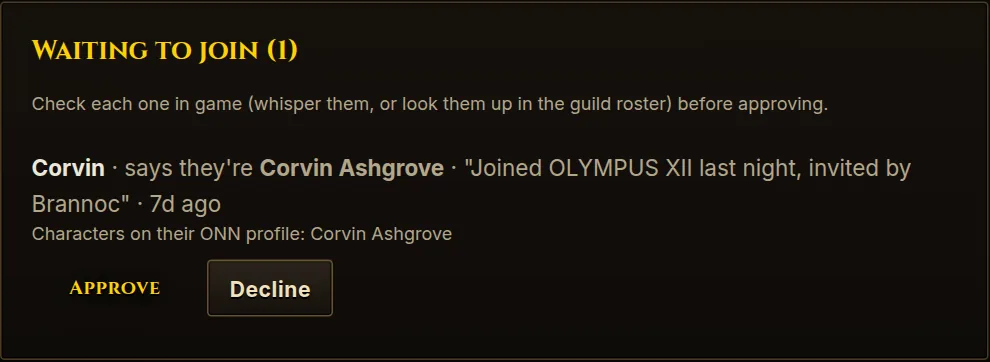
Comprueba siempre en el juego antes de aprobar. Susurra al personaje o búscalo en la lista de tu hermandad. ONN no puede demostrar que alguien es dueño de un personaje hasta que Blizzard añada WoW: Forever a su API. Si algo no cuadra, recházalo.
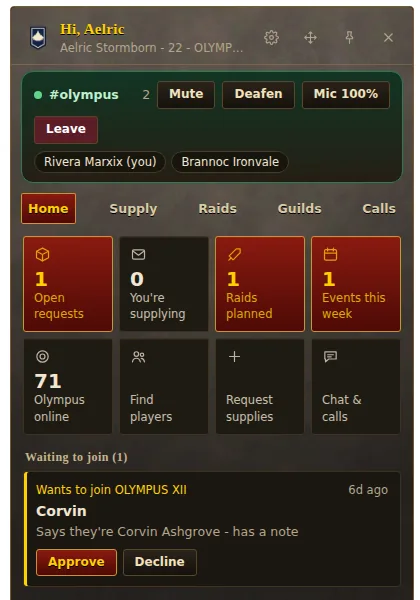
Los oficiales también pueden aprobar solicitudes, así que no tienes que estar conectado para cada una. Si usas la app de escritorio ONN Companion, las solicitudes pendientes también aparecen en su panel, donde puedes aprobarlas o rechazarlas sin salir del juego.
5Enlaces de invitación
Los enlaces de invitación te permiten traer gente directamente desde Discord o el chat del juego. Los oficiales y el maestro de hermandad los crean al final de la pestaña Miembros.
- Ponle un nombre al enlace si quieres (por ejemplo «Discord» o «Nuevos reclutas») y elige cuándo caduca y cuántas personas pueden usarlo.
- Marca Requiere aprobación si quien lo use debe quedar en Esperando para unirse para que lo revises. Déjalo sin marcar para que entren como miembros al instante.
- Pulsa Crear enlace de invitación, luego Copiar, y compártelo.
Cada enlace muestra cuántas veces se ha usado y cuándo caduca. Puedes cambiarlo cuando quieras entre «Entra al instante» y «Necesita aprobación», y Revocar para desactivarlo.
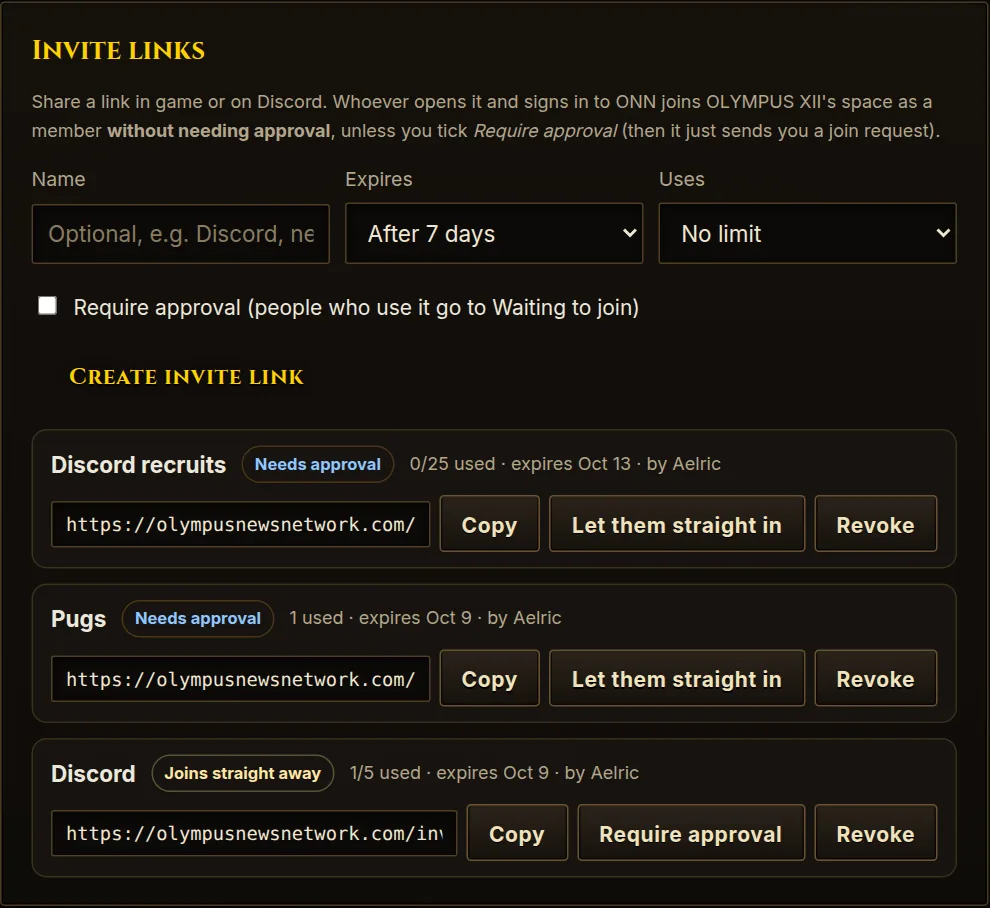
Los enlaces que dejan entrar directamente se saltan tu comprobación en el juego. Úsalos en sitios de confianza (el Discord de tu hermandad), mantén bajo el número de usos y revócalos cuando termines.
6Oficiales y funciones
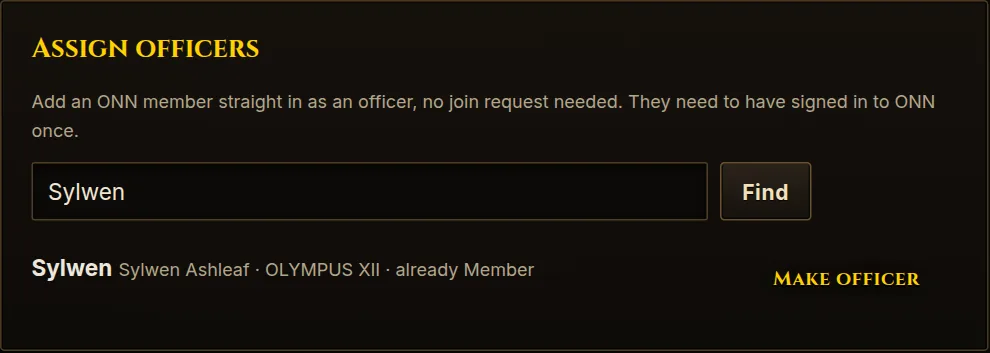
Hacer oficial a alguien
- Abre la pestaña Miembros de tu espacio de hermandad.
- En Asignar oficiales, busca su nombre visible de ONN o el nombre de su personaje y pulsa Buscar.
- Pulsa Hacer oficial, o Añadir como miembro para simplemente dejarle entrar. No hace falta solicitud de ingreso. Tiene que haber iniciado sesión en ONN al menos una vez para aparecer.
Cambiar o quitar a alguien
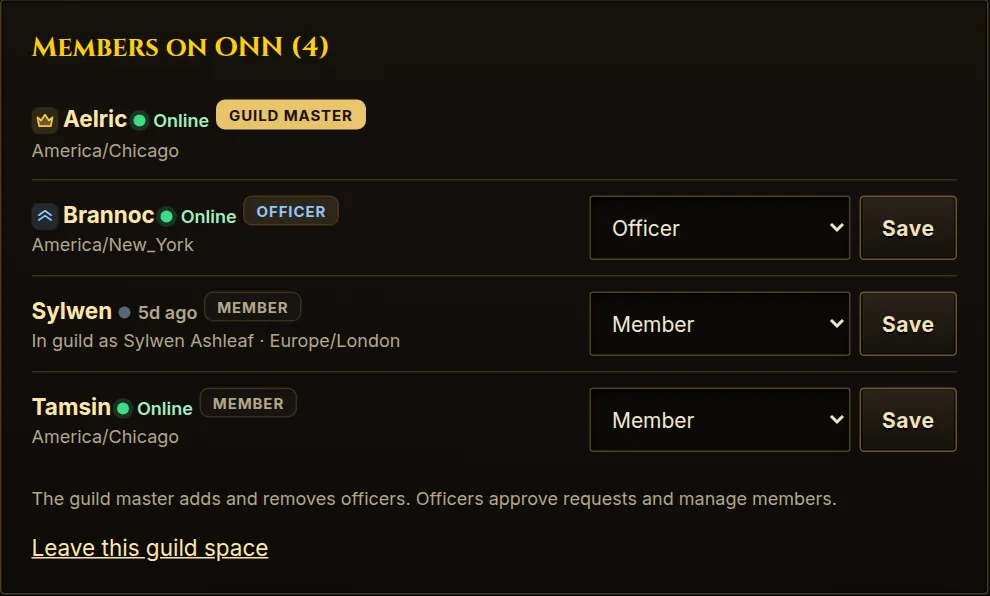
En la lista Miembros en ONN, usa el menú junto al nombre de una persona y pulsa Guardar. Elige Quitar del espacio para sacar a alguien. Los oficiales pueden gestionar miembros; solo el maestro de hermandad (o los maestros interinos) puede cambiar oficiales.
7Publicar en el tablón
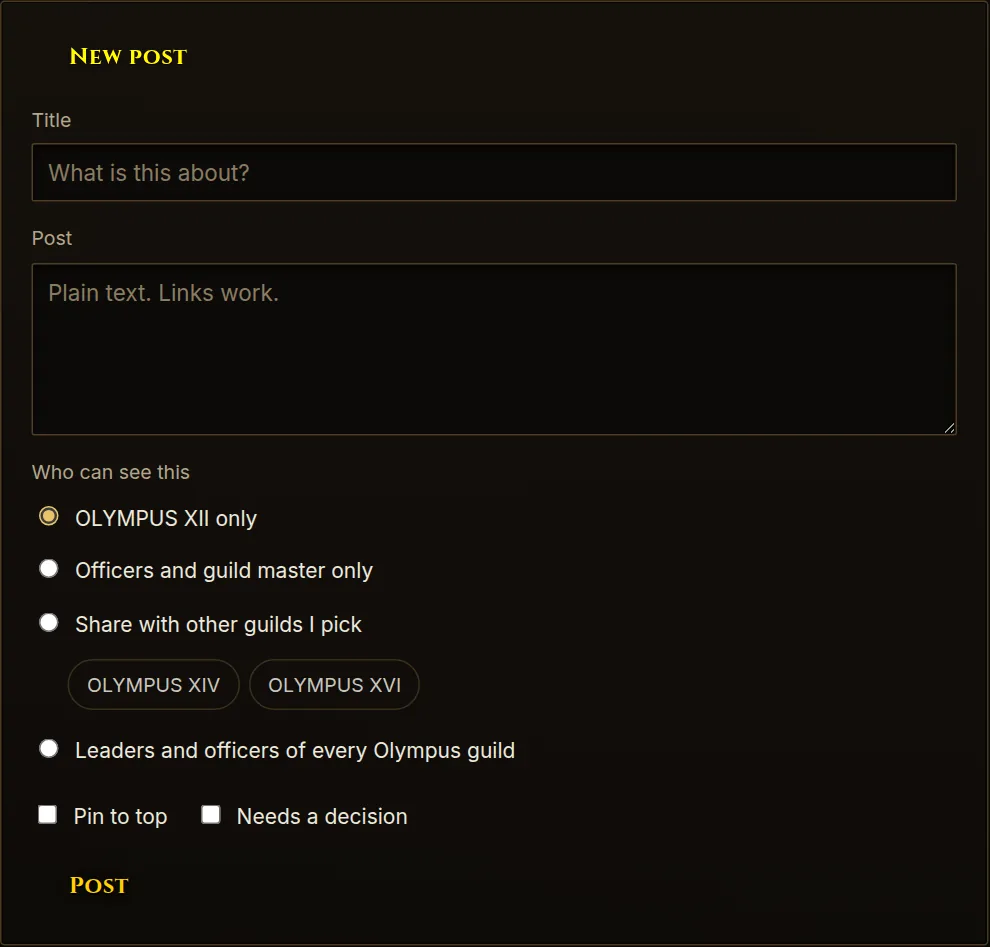
Abre la pestaña Tablón y pulsa Nueva publicación. Elige quién puede verla antes de publicar:
| Quién puede verlo | Quiénes son |
|---|---|
| Solo tu hermandad | Los miembros aprobados de tu hermandad. La opción predeterminada. |
| Solo oficiales y maestro de hermandad | Tú y tus oficiales. |
| Compartir con otras hermandades que elija | Tu hermandad más las otras hermandades de Olympus que marques. |
| Líderes y oficiales de todas las hermandades de Olympus | Tu hermandad más los maestros y oficiales de todas las hermandades de Olympus. Ideal para planes entre hermandades. |
Marca Fijar arriba para mantener una publicación por encima del resto, o Requiere una decisión para que destaque. Cada publicación muestra una etiqueta que indica quién puede verla.
Compartido contigo: cuando otra hermandad comparte una publicación o un evento con tu hermandad (o con todos los líderes de hermandad), aparece en Compartido contigo en la página de Espacios de hermandad. Puedes leerlo y responder; sigue perteneciendo a la hermandad que lo publicó.
8Eventos
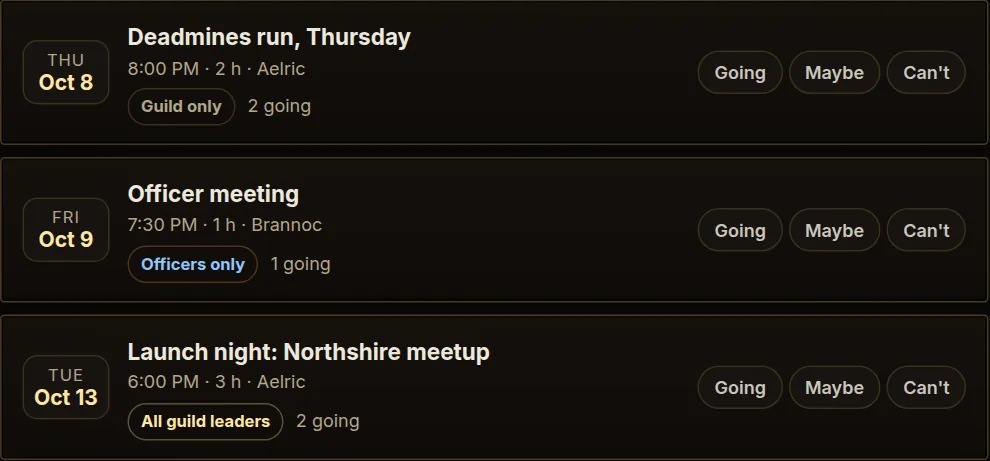
En la pestaña Eventos, pulsa Planear un evento. Añade un título, la hora de inicio, la duración y las notas que quieras (punto de encuentro, funciones necesarias, normas de botín), y elige quién puede verlo, con las mismas opciones que las publicaciones. Los miembros pulsan Voy, Quizá o No puedo, y cada evento muestra cuántos van.
Cada uno ve los horarios de los eventos en su propia zona horaria, así que una salida a las 8 PM hora Central aparece a las 9 PM para alguien en hora del Este. Los próximos eventos también aparecen en el lateral de tu tablón y en la app ONN Companion.
Para bandas con alineación (tanques, sanadores, DPS y reservas), usa mejor el Planificador de bandas. Las bandas exclusivas de la hermandad son visibles para tu hermandad, y tus oficiales pueden ayudar a gestionarlas.
9Encuestas
Los oficiales y el maestro de hermandad pueden crear encuestas en la pestaña Encuestas de tu espacio de hermandad:
- Pulsa Nueva encuesta, escribe la pregunta y las opciones (una por línea, de 2 a 10).
- Marca Permitir elegir más de una si es una encuesta de opción múltiple, y elige cuánto tiempo sigue abierta (de 1 a 30 días, o hasta que la cierres).
- Pulsa Publicar la encuesta. Los miembros de tu espacio de hermandad pueden votar, un voto por cuenta, y pueden cambiar o retirar su voto mientras esté abierta.
Los miembros ven los totales cuando han votado; los oficiales los ven siempre. Los votos son privados: solo los admins de ONN pueden ver quién votó qué, por si hay una disputa. Puedes Cerrar una encuesta antes de tiempo o Eliminarla.
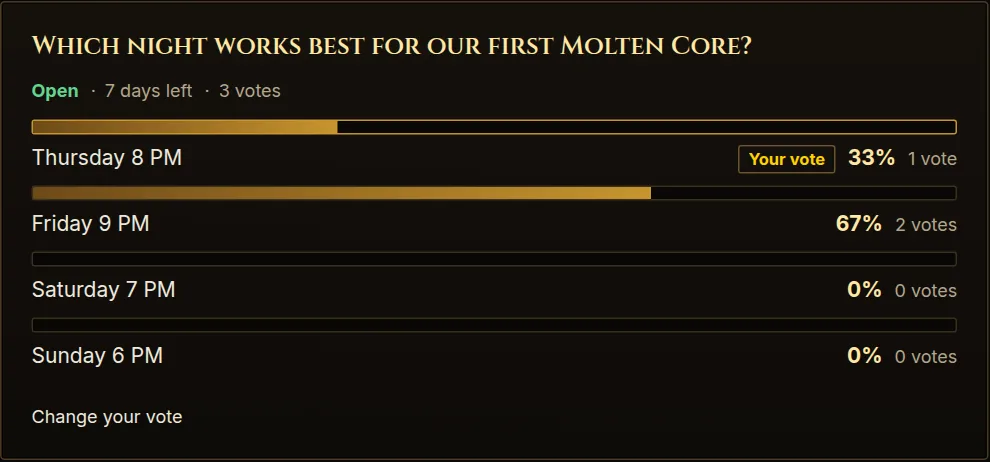
Las encuestas para todo Olympus las gestionan los admins de ONN en Encuestas.
10Elecciones de maestro de hermandad
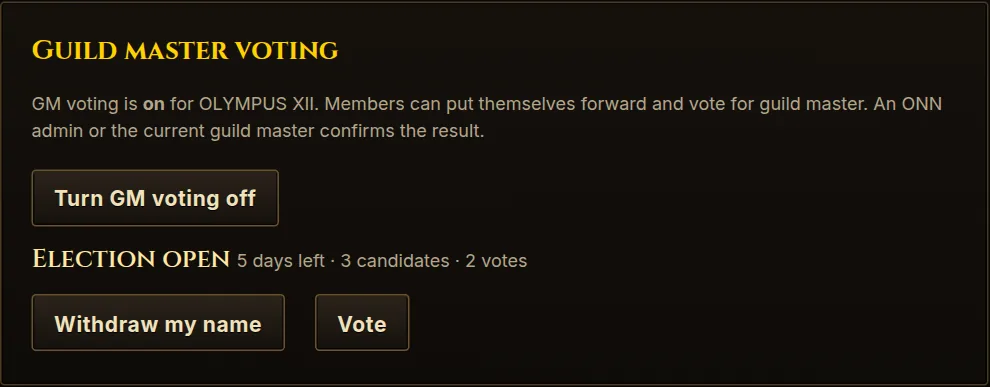
Si quieres que tu hermandad elija a su líder, puedes activar la votación de maestro de hermandad. La votación es orientativa: cuando termina, el maestro de hermandad actual o un admin de ONN confirma al ganador.
- Actívala. El maestro de hermandad (o un admin de ONN) pulsa Activar la votación de maestro en la parte superior de la pestaña Encuestas.
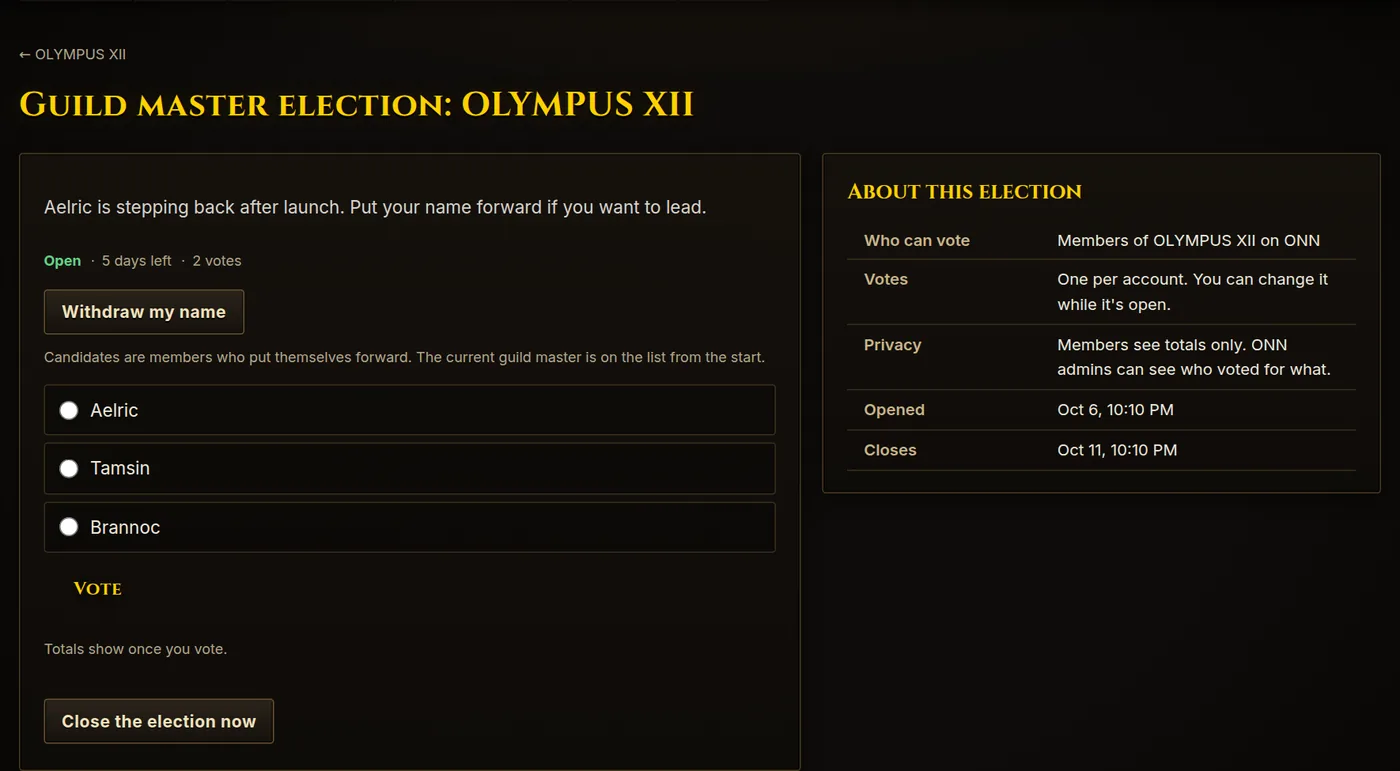
- Inicia una elección. El maestro de hermandad o un oficial elige cuánto dura (de 2 a 14 días), añade una nota opcional y pulsa Iniciar una elección. El maestro de hermandad actual es candidato desde el principio.
- Los candidatos se presentan solos. Cualquier miembro puede pulsar Presentarme como maestro de hermandad (y Retirar mi candidatura más tarde).
- Los miembros votan, un voto por cuenta. Como en las encuestas, los miembros solo ven los totales.
- Confirma el resultado. Cuando se cierra, el maestro de hermandad actual o un admin de ONN pulsa Hacer a [ganador] maestro de hermandad, o No aplicar el resultado. El antiguo maestro pasa a ser oficial. Un empate o una elección sin votos no cambia nada.
11Estado de la hermandad
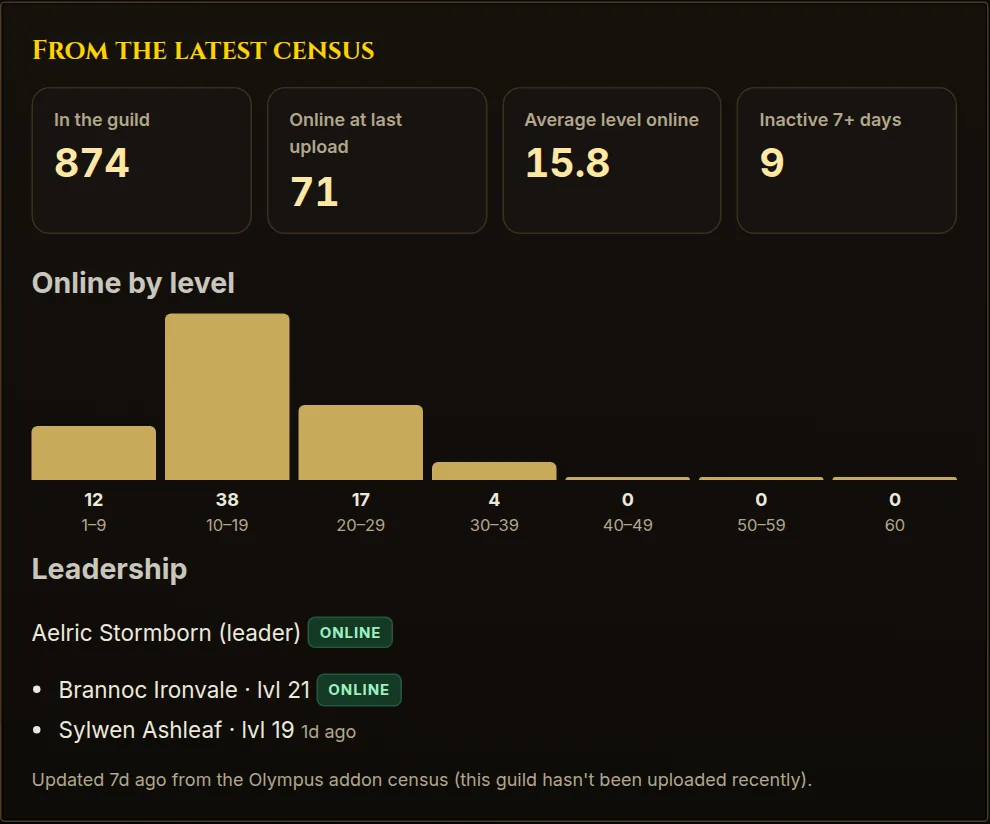
La pestaña Estado de la hermandad muestra tu hermandad según el último censo del addon de Olympus: cuántos hay en la hermandad, quién estaba conectado en la última subida, el nivel medio de los conectados, cuántos llevan inactivos 7 días o más, la distribución de niveles y cuándo se vio por última vez a tu líder y a tus oficiales. Si se ha inspeccionado a suficientes miembros, también muestra cuántos llevan el tabardo de la hermandad.
Se actualiza solo cada vez que alguien de tu hermandad usa ONN Companion con el addon Olympus Guild. Si pone «no se ha subido recientemente», pide a un oficial que instale la app.
12Otras herramientas para líderes
- Chat y voz de la hermandad: tu hermandad tiene su propio canal que solo ven los miembros aprobados, junto a #olympus para todos. Inicia una llamada de voz desde el canal para salidas y reuniones.
- Planificador de bandas: planea una banda para todo Olympus o solo tu hermandad, fija el tamaño y el nivel, y completa tanques, sanadores y DPS. El líder de banda confirma la alineación.
- Buscador de mazmorras: publica o únete a grupos de mazmorra, opcionalmente solo para tu hermandad.
- Tablón de suministros: los miembros piden materiales, pociones, bolsas o equipo, para todo Olympus o solo tu hermandad. Alguien se encarga, lo envía por correo en el juego y quien lo pidió lo marca como recibido.
- Buscar jugadores: encuentra gente según cuándo juega, nivel, intereses, idiomas y región. Útil para reclutar a gente que se conecta a las mismas horas que tu hermandad.
13Seguridad
- Comprueba a la gente en el juego antes de aprobarla y antes de hacer oficial a nadie.
- Deja fuera del sitio lo que sea realmente delicado. Los admins de ONN pueden verlo todo para mantener el sitio en marcha.
- Cuidado con los malintencionados. Un personaje de nivel bajo que se une, hace un gran depósito de oro en el banco de la hermandad y se va puede hacer que marquen a un maestro de hermandad. Desconfía de depósitos inesperados de desconocidos y denúncialos.
- Las hermandades «OLYMPUS» falsas que se hacen pasar por Olympus están en la lista negra de ONN. No pueden tener espacio de hermandad y sus datos del censo se descartan. Si ves una nueva, avisa a un admin de ONN.
- Revisa tus oficiales y enlaces de invitación de vez en cuando. Quita a quien haya dejado la hermandad y revoca los enlaces que ya no uses.
Los miembros pueden bloquear o denunciar a otros desde sus páginas de perfil. Las denuncias van a Olympus HR.
14Respuestas rápidas
Alguien no encuentra mi hermandad para pedir unirse.
Tiene que haber iniciado sesión. Espacios de hermandad muestra todas las hermandades de Olympus del censo, así que una hermandad recién creada puede no aparecer hasta la próxima subida del censo. También puedes enviarle un enlace de invitación.
No encuentro a alguien en Asignar oficiales.
Primero tiene que iniciar sesión en ONN una vez. Luego busca su nombre visible o un personaje de su perfil.
¿Pueden los oficiales dejar entrar a gente?
Sí. Los oficiales aprueban y rechazan solicitudes de ingreso, añaden y quitan miembros y crean enlaces de invitación. Solo el maestro de hermandad puede cambiar oficiales.
Nuestro maestro de hermandad se fue y nadie puede gestionar el espacio.
Si la hermandad no tiene maestro en ONN, sus oficiales actúan como maestros interinos y pueden hacer a alguien maestro de hermandad. Si tampoco hay oficiales, pide ayuda a un admin de ONN.
Alguien recibió la función equivocada.
El maestro de hermandad puede corregirlo desde el menú de funciones de la pestaña Miembros. El único maestro de una hermandad no puede ser degradado desde ahí; pide ayuda a un admin de ONN.
¿Puede gente de fuera de mi hermandad ver nuestras publicaciones?
Solo si eliges compartirlas con otras hermandades o con todos los líderes de hermandad al publicar. Todo lo demás se queda dentro de tu hermandad.
¿Con quién contacto?
Pregunta en #olympus o contacta con un admin de ONN en el Discord de Olympus.
¿Falta algo o está desactualizado? Avisa a un admin de ONN en #olympus.